07 tháng 9, 2006

Tìm lại các mã cài đặt bằng “Win CD Keys”

  • TT - Bạn đang chuẩn bị cài đặt lại máy tính giống hệt như hệ thống hiện tại đang chạy nhưng bỗng phát hiện rằng mình đã làm mất tờ giấy ghi lại các mã cài đặt (CD Key) của bộ đĩa gốc? Công cụ mang tên Win CD Keys sẽ giúp bạn “moi” lại toàn bộ các CD Key của Windows XP, Microsoft Office đang lưu trong máy tính.
  • Khi giao diện đầu tiên của Win CD Keys hiện ra, bạn có thể chọn một trong hai chế độ săn CD Key là “Automatic” hoặc “Manual”, nhưng tiện nhất là chọn “Automatic” đánh dấu vào “Enable logging”, sau đó chỉ việc nhấn “Next” để Win CD Keys bắt đầu quá trình phân tích để tìm ra toàn bộ mã số cài đặt của bộ Windows XP và Microsoft Office.
  • Kết quả tìm được sẽ được liệt kê chi tiết ở bảng “View Decrypted CD Keys”, bao gồm tên sản phẩm, mã định danh sản phẩm “Product ID” và quan trọng nhất là toàn bộ CD Key dùng để cài đặt ban đầu. Bạn có thể lưu lại, sao chép hoặc xem các kết quả tìm được này dưới dạng HTML, text hoặc Excel... tùy ý.
  • Ngoài việc săn CD Key của Windows XP và Microsoft Office, Win CD Keys còn săn được mã cài đặt của hàng loạt sản phẩm khác của Hãng Microsoft như: Microsoft Visual Studio, Microsoft FrontPage, Microsoft OneNote, Microsoft Visio, Microsoft Money, Microsoft SQL. Win CD Keys chỉ hỗ trợ các phiên bản Windows từ 2000 trở lên.

Bạn đọc quan tâm có thể vào http://www.passcape.com/download/pwcdkey.zip để tải về bản dùng thử với dung lượng chỉ khoảng 600KB.

THỤY KHANH

So sánh phần cứng bằng “Performance Test”


TTO - Bạn vừa sắm một máy tính đời mới thuộc dạng “Deluxe”? Hãy dùng công cụ mang tên “Performance Test” để so sánh điểm số kỹ thuật Benchmark từ máy của bạn với các máy tính thuộc dạng “hàng hiệu” khác để xem máy của bạn mạnh đến cỡ nào!

Performance Test (PT) là công cụ tính điểm thông số kỹ thuật máy tính (Benchmark) thuộc dạng hàng đầu hiện nay. Ngoài khả năng kiểm nghiệm độc đáo để tính điểm Benchmark máy tính, PT còn so sánh các điểm Benchmark từ máy tính của bạn với các điểm Benchmark của các máy tính hàng hiệu khác, để bạn có một cái nhìn trực quan về sức mạnh của chiếc máy tính mà bạn sở hữu.

Chọn kiểu máy chuẩn để so sánh với máy của bạn

Sau khi cài đặt và kích hoạt PT thành công, bạn nên nhấn vào nút “Select the Baseline results to be displayed” để chọn một kiểu máy tính hàng hiệu nào đó để so sánh với máy tính của bạn. Giao diện “Select the Baseline results to be displayed” sẽ liệt kê ra cho bạn khoảng 30 kiểu máy tính hàng hiệu thuộc dạng tiêu chuẩn hiện nay để bạn chọn và so sánh. Loại máy mạnh nhất trong danh sách này được trang bị chip xử lý Pentium IV đạt tốc độ 3 GHZ, còn loại yếu nhất là Pentium III tốc độ 930 MHz. Trong danh sách máy hiệu này cũng liệt kê hàng loạt kiểu máy gắn chip xử lý AMD hoặc Pentium M để bạn tha hồ so sánh.

Bạn nên lựa chọn kiểu máy có cấu hình tương đương với máy của mình để dễ bề so sánh. Chẳng hạn máy của bạn là kiểu cực mạnh thì nên so với với những kiểu máy như Acer Veriton 7600GT Pentium4 3000 Intel 82865G hoặc DELL GX270 Intel Pentium 4 3000 Intel 82865G… tương tự như vậy ở những kiểu máy yếu hơn… Sau khi chọn được kiểu máy so sánh thì bạn nhấn vào nút “Add^” để đưa nó vào danh sách so sánh với máy của bạn.

- Nhấn vào nút “Run CPU Test Suite” để so sánh về tốc độ CPU với máy chuẩn. PT sẽ đưa ra cho bạn 7 điềm số so sánh.

- Nhấn vào nút “Run 2D graphics test suite” để tìm hiểu về khả năng xử lý đồ họa 2D của máy tính. Quá trình Test sẽ liệt kê ra hàng loạt hiệu ứng xử lý màu dạng 2D khá hấp dẫn. Khi Test thành công, PT sẽ đưa ra cho bạn 5 điểm số so sánh về khả năng xử lý đồ họa 2D với máy chuẩn.

Giao diện “Run 3D graphics test suite”

- Nhấn vào nút “Run 3D graphics test suite” để tìm hiểu về khả năng xử lý đồ họa 3D của máy tính. Quá trình Test 3D này của PT tỏ ra vô cùng hấp dẫn với nền thử nghiệm là một phi độ máy bay tiêm kích bay lượn lờ giữa một phong cảnh núi non hùng vĩ, hệt như khung cảnh của một game 3D. Khi Test thành công, PT sẽ đưa ra cho bạn 3 điểm số so sánh về khả năng xử lý đồ họa 3D với máy chuẩn.

- Nhấn vào nút “Run memory test suite” để tìm hiểu về tốc độ xử lý của bộ nhớ máy tính. PT sẽ đưa ra cho bạn 5 điểm số so sánh về khả năng xử lý RAM với máy chuẩn.

- Nhấn vào nút “Run Disk test suite” để tìm hiểu về 3 điểm số Benchmark đĩa cứng của bạn so với máy chuẩn.

Toàn bộ mọi thông số thử nghiệm theo điểm chuẩn
đều được PT liệt kê ra đầy đủ kèm theo biểu đồ hình cột trực quan. Thông số Benchmark máy của bạn biểu thị bằng thanh biểu đồ màu xanh, còn máy so sánh sẽ là màu đỏ. Nếu thanh thông số màu xanh của bạn dài hơn thanh màu đỏ của máy, chứng tỏ thông số kỹ thuật phần cứng đó của máy bạn “ngon” hơn máy tiêu chuẩn và ngược lại.

Giao diện so sánh trực tiếp nhãn hiệu, dung lượng...

Nếu bạn không quan tâm đến điểm số Benchmark của từng chi tiết kỹ thuật thì bạn chỉ việc so sánh đơn giản bằng cách nhấn vào nút “Display Information about this computer and the Baselines” để so sánh trực tiếp tên tuổi, dung lượng… của các phần cứng trong máy của bạn với các phần cứng của máy đối chứng.

Công ty PassMark Software đang bán ra bản Performance Test 6.0 với giá là 24 USD. Bạn đọc quan tâm có thể vào đây để tải về bản dùng thử với dung lượng là 3,5 MB hoặc tìm mua bản chính thức tại các cửa hàng phần mềm.

THỤY KHANH

02 tháng 9, 2006

Bật/tắt máy tính tự động và hơn thế nữa

TT tuổi trẻ tin nhanh

Có bao giờ bạn nghĩ rằng mỗi sáng sớm, thay vì phải nghe tiếng réo inh ỏi của đồng hồ báo thức, bạn lại được nghe bản nhạc mình yêu thích và thức dậy với một tinh thần đầy hưng phấn cho một ngày làm việc mới?

Không những hẹn giờ bật/tắt máy hoàn toàn tự động mà bạn còn có thể định giờ chạy một ứng dụng nào đó, mở ngay các trang web mà bạn sẽ làm việc, nhắc nhở bạn thực hiện một công việc hẹn trước...

Những tính năng hấp dẫn này được gói gọn trong Auto Poweron & Shutdown, dung lượng 1MB, địa chỉ tải bản dùng thử: http://www.lifsoft.com/download/power-on.exe.

Bản full http://rapidshare.de/files/19582665/AutoShut.zip.html

Sau khi cài đặt theo hướng dẫn, chạy chương trình, bạn sẽ thấy giao diện chương trình xuất hiện gồm có ba thẻ chính: Power on, Scheduled tasks, Options.

Thẻ Power on: Tại thẻ này, bạn sẽ thấy có bốn phân vùng: Power on date (chọn những ngày trong tuần chương trình sẽ tự động bật máy tính), Power on time (thiết lập thời điểm bật máy tính chính xác), Shutdown time (thiết lập thời điểm tự động tắt máy), Specified date power on states (tự động bật máy tính vào những ngày đặc biệt).

Ở mục Specified date power on states, bạn nhấn Add để vào hộp thoại Power on date state. Bạn chọn ngày đặc biệt và ghi thông báo nhắc nhở, chọn Enable để cho phép chương trình tự động bật máy tính trong ngày này, nếu không muốn bạn chọn Disable, xong nhấn Ok. Lúc này những thiết lập của bạn sẽ xuất hiện ở khung phía dưới.

Nếu muốn chỉnh sửa thiết lập, bạn nhấp chọn nó và nhấn Edit, nếu muốn xóa bạn nhấn Del, xong nhấn Ok. Chương trình sẽ xuất hiện hai sự lựa chọn: Set up automatically (thiết lập tự động) hoặc Set up manually (thiết lập thủ công). Bạn cứ chọn Set up automatically và nhấn Next.

Nếu mainboard của bạn hỗ trợ chương trình thì sẽ xuất hiện thông báo thành công, còn nếu không thì chương trình buộc bạn phải chọn Set up manually. Với lựa chọn này, bạn phải hiệu chỉnh vài thiết lập liên quan trong CMOS để máy tính tự khởi động vào một thời điểm nhất định. Điều này sẽ khá rắc rối và không linh hoạt bởi nếu muốn thay đổi giờ giấc, bạn phải hiệu chỉnh lại trong CMOS.

Tóm lại, nếu mainboard của bạn đã không hỗ trợ chương trình thì bạn cũng không nên sử dụng các thiết lập ở thẻ này cho mất thời gian. Thẻ Scheduled tasks mới là nơi đáng quan tâm hơn…

Thẻ Scheduled tasks: Đây là nơi để bạn hẹn giờ cho các hoạt động của máy tính một cách cụ thể. Không như thẻ Power on yêu cầu sự hỗ trợ của mainboard, ở đây máy tính của bạn chỉ cần hỗ trợ chức năng Hibernate mà thôi. Từ giao diện thẻ, bạn nhấn New để tạo một nhiệm vụ cho chương trình.

Hộp thoại Edit scheduled task xuất hiện, bạn bắt đầu thiết lập những thuộc tính của nhiệm vụ: tên nhiệm vụ, ngày nhiệm vụ được thực thi, thời điểm bắt đầu, nhiệm vụ cụ thể. Nhiệm vụ cụ thể chính là những tính năng của chương trình: tắt máy, khởi động lại, khóa máy, Hibernate, Standby, mở tập tin theo đường dẫn, mở tập tin âm thanh (*.wav, *.mp3, *.rm, *.ram, *.ra, *.swf, *.wma, *.midi), chạy ứng dụng, đóng ứng dụng, duyệt địa chỉ web, hiển thị thông báo. Bạn có thể chọn thực hiện cùng lúc nhiều tính năng.

Chẳng hạn, để tạo nhiệm vụ bật máy tính mỗi buổi sáng và báo thức bằng một bản nhạc bạn yêu thích, đồng thời mở trang web báo Tuổi Trẻ Online, các bạn làm như sau:

  • Từ giao diện chương trình, chọn thẻ Scheduled tasks, chọn tiếp New.
  • Trong hộp thoại Edit scheduled task, gõ “Đánh thức” vào ô Task title, chọn Everyday, đặt thời điểm bắt đầu là 6:00:00 AM trong ô Starting time. Xong nhấn Ok. Lúc này bạn đã tạo xong một nhiệm vụ để máy tính khởi động.
  • Tiếp tục, bạn lại chọn New để tạo một nhiệm vụ nữa. Trong hộp thoại Edit scheduled task, bạn cũng làm tương tự như ở nhiệm vụ trước cho đến ô Starting time, bạn đặt chậm hơn nhiệm vụ trước khoảng 5 phút (khoảng thời gian từ lúc máy tính bắt đầu khởi động đến khi vào được màn hình điều khiển), tức là 6:05:00 AM.
  • Bạn đánh dấu kiểm vào ô Open file hoặc ô Play sound rồi chỉ đường dẫn đến vị trí bản nhạc mà bạn thích.
  • Đánh dấu kiểm vào ô Open URL và gõ địa chỉ http:// www.tuoitre.com.vn. Xong nhấn Ok.

Bạn phải tạo hai nhiệm vụ là bởi vì ở thời điểm 6:00:00 AM, máy tính của bạn đang khởi động và tất nhiên là không thể thực hiện các tính năng ở nhiệm vụ thứ hai vào thời điểm này được.

Sau khi đã tạo xong các nhiệm vụ, bạn sẽ thấy chúng xuất hiện trong thẻ Scheduled tasks và có chữ Waiting, tức là đang chờ để thực hiện. Nếu muốn thay đổi, bạn nhấp chọn nhiệm vụ rồi nhấn Edit. Xong, bạn nhấn tiếp thẻ Options.

Thẻ Options: Bạn sẽ lựa chọn những cách thức hoạt động cho chương trình: khởi động cùng hệ thống, hoạt động thu nhỏ trên khay hệ thống và khóa màn hình khi không sử dụng. Đặc biệt, bạn chú ý phía dưới của thẻ này, mục Auto logon (mục này chỉ dành cho các Windows 2000/NT/XP/2003/Vista), bạn nhấp chọn Enable và nhập tên, mật khẩu truy cập hệ thống. Đây là điều kiện cần thiết để chương trình thực hiện các nhiệm vụ của bạn một cách hiệu quả. Xong bạn nhấn Ok.

Bây giờ, bạn chỉ việc Hibernate máy tính, nhớ không tắt nguồn điện và bật sẵn loa. Sáng hôm sau, bản nhạc yêu thích sẽ đánh thức bạn dậy chào đón một ngày mới.

Đ.THIỆN

01 tháng 5, 2006

Tạo trang web cá nhân (Blogs)

Tạo blogs đang là phong trào rầm rộ trên thế giới. sẽ có nhiều người đặt câu hỏi tạo blogs để làm gì ?. Tạo blogs để nói lên những suy nghĩ, ý tưởng của bản thân, trao đổi thông tin với bạn bè và cộng đồng trên mạng, chia sẽ hình ảnh, viết nhật ký online, và có thể kiếm tiền bằng cách đăng quảng cáo...v.v.
Tôi xin giới thiệu một trang web cho phép tạo blog hoàn toàn miễn phí : www.blogger.com trang web này thuộc tập đoàn Google nổi tiếng. Ví dụ cụ thể về 1 blog do tôi tạo ra, đó chính là blog các bạn đang xem đấy.

Tạo 1 tài khoản (account)

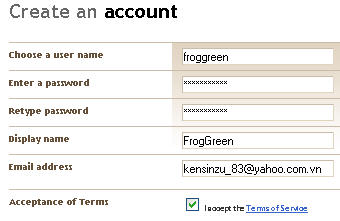
Để có thể tạo blog, trước tiên bạn phải tạo 1 account để đăng nhập. Tại trang www.blogger.com click chuột vào nút Create your blog now có hình mũi tên màu đỏ. Bạn sẽ qua 3 bước để tạo account đồng thời tạo luôn blog đầu tiên.

  • Bước 1: Tạo account
- Có 5 dòng để bạn nhập theo trình tự: tên đăng nhập, mật khẩu, nhập lại mật khẩu, địa chỉ email hiện có.
- Đánh dấu kiểm vào ô vuông rồi nhấn nút Continue.


  • Bước 2: Tạo blog
- Đặt tên tiêu đề blog tại dòng Blog title.
- Đặt tên địa chỉ blog tại dòng Blog address (URL). sau này mọi người truy cập đến web của bạn bằng địa chỉ này.
- nhập xong địa chỉ bạn click chuột vào dòng check Availability để kiểm tra địa chỉ của bạn đặt có trùng với ai đó không.
-Nhập các ký tự có hình dạng méo mó vào ô dòng cuối cùng. rồi nhấn nút Continue.


  • Bước 3 : định kiểu dáng cho blog
- Chọn một kiểu dáng giao diện (template) để áp dụng cho blog của bạn, có nhiều template để lựa chọn, bạn có thể xem trước template bằng cách click chuột vào dòng preview template, thích kiểu nào thì bạn click chuột vào nút radio (hình tròn) nằm trong khung template đó. Sau đó nhấn nút Continue nằm ở cuối trang.

Đợi vài giây sẽ hiện ra 1 thông báo Your blog has been created ! (Blog của bạn đã được tạo).
Nhấn nút Start Postting để tiếp tục.

Bây giờ bạn đang ở trong khu đặc quyền quản trị trang web của bạn. Bạn sẽ thấy có 4 thẻ chính : Posting - Settings - Template - ViewBlog. Chúng ta sẽ cùng tìm hiểu chức năng của từng thẻ.

1 - Thẻ Posting (nơi làm việc với các bài viết của bạn)
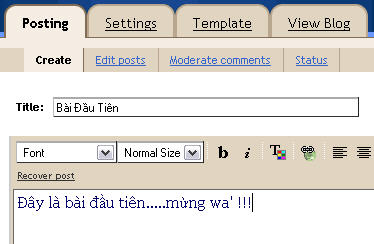
Trong thẻ này có 4 thẻ con : Create - Edit posts - Moderate comments - status.

  • Thẻ Create
Là nơi bạn đăng bài viết vào blog của bạn. Ô dòng Title là nơi nhập tiêu đề của bài viết, phía dưới là vùng soạn thảo nội dung bài viết, bạn có thể định dạng giống như cách làm trong word.


Khi bạn muốn đưa 1 tấm hình vào thì hãy nhấn vào biểu tượng tấm hình có tên là Add Image . Một cửa sổ hiện ra, có 2 cách để đưa hình vào: hình từ trong máy tính của bạn hoặc từ 1 địa chỉ trên mạng Internet.

Lấy hình từ trong máy, bạn hãy nhấn nút Browse.. chỉ ra tập tin ảnh và nhấn Open.

Xem trước bài viết bằng cách click vào chử Preview nằm ở gốc trên bên phải của vùng soạn thảo.

Chú ý: Phía trên chử Preview là 2 thẻ : Edit Html và Compose. Mặc định bạn đang dùng thẻ Compose là ở chế độ soạn thảo bình thường. Còn thẻ Edit Html là chế độ soạn thảo dành cho những ai có kiến thức về ngôn ngữ HTML.

Sau khi soạn xong bạn nhấn vào nút Publish Post màu đỏ nằm ở cuối trang để đăng bài viết lên blog. Nếu bạn muốn lưu lại chứ không muốn đăng thì nhấn nút Save as Draff.
Sau khi nhấn Publish Post sẽ hiện ra thông báo: Your blog published successfully . (Bạn đang ở thẻ Status).


Bạn hãy click vào (in the new windown) để xem kết quả.

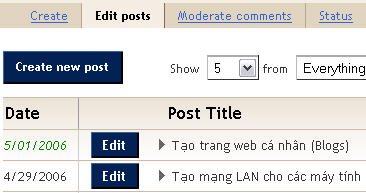
  • Thẻ Edit posts
Là nơi cho phép bạn chỉnh sửa (Edit), xóa (delete) những bài bạn đã viết. Ngưng đăng bài nhưng không xóa thì bạn click vào (draff).


  • Thẻ Moderate Comments
Là 1 dịch vụ. Giả sử có ai đó đọc bài đăng trên blog của bạn, và người này viết 1 bài bình luận (comment) về bài viết của bạn, thì dịch vụ này sẽ gửi 1 thông báo đến email của bạn là có người bình luận bài đăng của bạn.

Mặc định dịch vụ này bị tắt, để mở nó bạn click chuột vào chử Comment Settings, bạn sẽ được đưa đến thẻ Setting/Comments. Tại đây bạn cuộn xuống gần cuối trang tìm dòng chử : Enable comment moderation? . Nó đang ở nút No, bạn hãy click vào nút Yes, một ô dòng sẽ hiện ra ngay bên dưới yêu cầu bạn nhập vào địa chỉ email bạn thường dùng nhất, rồi nhấn nút Save Settings ở cuối trang.


  • Thẻ status
Hiển thị trạng thái, bạn vừa ra lệnh làm việc gì đó có thành công hay không. Đôi khi bạn cần phải click Republish Entire Blog để các thay đổi lớn của bạn được cập nhật hoàn toàn, khi đó blog của bạn mới hiển thị đúng những thay đổi của bạn.

2 - Thẻ Setting (nơi chỉnh sửa chức năng, bố cục của blog)
Có 8 thẻ con :

  • Thẻ Basic
Cho phép thay đổi tiêu đề (title), lời mô tả (description) của blog. Bạn còn có quyền xóa luôn blog này khi nhấn vào nút Delete This Blog ở cuối trang.

  • Thẻ Publishing
Tại đây bạn có thể thay đổi địa chỉ trang web của bạn tại dòng Blog *Spot Address.

  • Thẻ Formatting
Cho phép bạn qui định thời gian, số lượng bài viết được hiển thị. Định dạng hiển thị ngày giờ.
Nếu bạn muốn ngày tháng hiển thị bằng tiếng Việt thì hãy cuộn đến dòng Date Language chọn Vietnamese (VietNam).

  • Thẻ Comments
Các qui định cho các bài bình luận,

  • Thẻ Archiving
Qui định thời gian lưu trữ các bài viết. Mặc định là hàng tháng
Các thẻ còn lại các bạn hãy tự mình nghiên cứu.

  • Thẻ Site Feed
Nơi tắt mở chức năng RSS ứng dụng trong blog của bạn. (nếu chưa biết dùng RSS thì bạn đừng bận tâm đến thẻ này)

  • Thẻ Members
Nơi quản lý các thành viên

3 - Thẻ Template (thay đổi giao diện của blog, tôi khoái chổ này nhất)
Có 3 thẻ con:

  • Thẻ Edit Current
Nơi đây dành cho những bạn hiểu biết ngôn ngữ lập trình HTML, cho phép bạn dùng HTML để thay đổi giao diện blog: việt hóa, tạo links, đăng hình của bạn...v.v (các bạn có thấy cột bên phải của blog này khác hẳn với blog của bạn vừa tạo không).
Chú ý: không cho phép dùng ngôn ngữ khác ngoài HTML như là : JavaScript, VBscript.

  • Thẻ AdSense
Đây là nơi bạn có thể kiếm tiền đấy, bằng cách đăng ký quảng cáo cho Google, bạn sẽ đăng các postter do Google cung cấp vào trong blog của bạn, và khi có ai click vào postter đó thì bạn sẽ có tiền. Các bạn hãy tự nghiên cứu, nếu kiếm được nhiều tiền nhớ rủ tôi đi nhậu nhé.

  • Thẻ Pick new
Cho phép bạn thay đổi giao diện web. Trong này có nhiều kiểu hơn lúc mà bạn bắt đầu tạo blog đầu tiên.

4 - Thẻ View Blog : xem trang web của bạn trong 1 cửa sổ mới.

Chức năng của từng thẻ đã nói xong. Thế là bạn đã tạo được 1 blog cho mình.
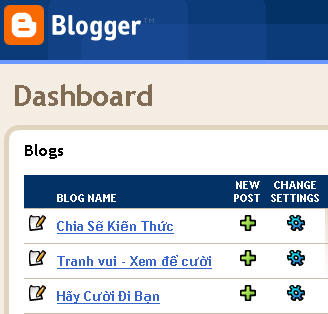
Với 1 account bạn có thể tạo nhiều blog, trong mỗi blog bạn tạo các liên kết đến blog khác để tạo ra 1 web hoàn chỉnh. Muốn tạo thêm blog bạn hãy vào www.blogger.com dùng account để đăng nhập, bạn sẽ thấy các blog mình đã tạo trước đó.


Chúc các bạn "vọc" vui vẽ, cho blog của bạn ngày càng có ý nghĩa và được nhiều người biết đến.
Đi nhậu thôi....!


29 tháng 4, 2006

Tạo mạng LAN cho các máy tính cách xa nhau qua Internet với Hamachi để chơi Game và chia sẽ dữ liệu

Hamachi là một hệ thống mạng riêng ảo (VPN - Virtual Private Network) sử dụng giao thức UDP với “kiến trúc bảo mật mở”.

Sau khi tải chương trình về từ www.hamachi.cc/download (đã có bản Việt hóa) và cài đặt, người dùng có thể kết nối vào mạng Hamachi với một nick name tùy chọn và được cung cấp một ID. Chọn Launch Hamachi để khởi động chương trình. Bấm vào nút Power On ở phía dưới bên trái cửa sổ.

Nếu là lần đầu tiên sử dụng Hamachi, chương trình sẽ xuất hiện một bảng đề nghị bạn tài khoản mới, sau đó bạn sẽ được cấp 1 IP trên mạng LAN. Để tạo một mạng LAN riêng, trên thanh điều khiển bạn hãy chọn nút Create New Network ở giữa. Đặt tên cho mạng tại phần Network Name và tạo mật khẩu cho mạng tại Network pass.

Người khác muốn vào mạng LAN mà bạn đã tạo thì sẽ chọn Join Network, đánh tên và pass của bạn vào. Cứ như vậy ai muốn vào mạng thì cứ đánh đúng tên và pass là được.

Sau khi kết nối thành công, trên máy chủ và máy con sẽ thấy nick và IP của nhau. khi thấy nhau chưa chắt đã thông mạng với nhau, để kiểm tra xem có thông mạng với nhau hay không, bạn nhấp chuột phải vào nick đó và chọn ping . Nếu kết quả là Reply... thì máy chủ và máy con đã kết nối mạng LAN qua ADSL thành công. Nhưng nếu kết quả là Request time out thì yêu cầu cả máy chủ và máy con phải bỏ Firewall trên card LAN thực và card LAN ảo Hamachi (bỏ firewall như sau: vào controlpanel/Network Connections bạn sẽ thấy 2 biểu tượng connection, click phải từng biểu tượng chọn Properties, chọn thẻ Advanced, click nút Settings trong khung Window Firewall rồi chọn off và OK)

  • Khai thác các ứng dụng:

1. Chia sẽ dữ liệu:

  • Sau khi kết nối thành công, những người trong cùng mạng có thể chia sẻ dữ liệu cho nhau một cách bình thường như trong mạng LAN. Tốc độ chia sẽ nhanh hơn gấp 5-10 lần so với cách chia sẽ trong Yahoo!Messenger.
  • Để xem 1 thành viên chia sẽ những gì, bạn click phải vào nick thành viên đó chọn Browse. Bạn chỉ việc copy rồi paste vào máy mình.
  • Để trao đổi, liên lạc (chat) bạn click phải vào nick đó chọn Chat. Đặt biệt người quản lý mạng LAN có quyền Evict (cấm không cho người nào đó gia nhập mạng LAN)

2. Chơi Game trực tuyến:

Hamachi cho phép bạn chơi những game trong mạng LAN như: Counter-Strike 1.6, Age ò Empires 2, Warcraff 3, StaCraff,.... Cách sử dụng cũng giống như trên LAN thật.

Giả sử chúng ta kết nối game Age of Empires 2 cho 2 máy tính A và B dựa trên hệ thống mạng LAN - Hamachi qua đường truyền ADSL.

Bước 1 : Máy A và B khởi động chương trình Hamachi, sau đó cả 2 máy tính cùng vào địa chỉ www.hamachi-games.net/index.php?page=14 để tải file dữ liệu kết nối. Bạn tìm tên game mà cả 2 máy dự định muốn chơi trong phần Quick Connect phía bên phải của trang web (trong ví dụ này ta chọn
Age of Empires 2). Clíck chuột vào link đó thì hộp thoại File Download hiện ra, bạn chọn Open thay vì chọn Save As. Tiếp theo bạn nhấp đúp vào tập tin đó để cài đặt mạng LAN mở.
Lúc này, nếu bạn thực hiện đúng theo hướng dẫn thì trong giao diện Hamachi trên mổi máy sẽ có mạng LAN tên là "HGI - Age
of Empires 2" cùng với nhiều nick name khác của bạn bè.
Sau đó dùng lệnh ping xem 2 máy có thông mạng với nhau chưa.

Bước 2 : Khởi động game
Age of Empires 2 trên cả 2 máy tính.
  • Tại máy A : sẽ làm máy chủ game. Trong giao diện chính của game, vào mục Multiplayer > Local (LAN) TCP/IP Connection, chọn nút Create để khởi tạo máy chủ.
  • Tại máy B : Trong giao diện chính của game, vào mục Multiplayer > Local (LAN) TCP/IP Connection. khi nick name của máy A xuất hiện, bạn click vào nickname đó và nhấn nút Join là xong.

Đối với các game khác bạn thực hiện tương tự.

*Một số điểu cần nói thêm:

Khi kết nối chơi game trực tuyến, phiên bản game trên mỗi máy của thành viên đểu phải giống nhau, và đảm bảo giữa các máy thành viên đểu thông mạng.

Trang
www.hamachi-games.net/index.php?page=2 hiển thị danh sách mà chương trình Hamachi hổ trợ, và có hướng dẩn kết nối chơi một số game thông dụng.

Trường hợp nếi bạn chơi game
Counter-Strike 1.6 mà gặp thông báo lỗi, thì phải tạo thêm tập tin aliases.txt chứa trong thư mục gốc của chương trình Hamachi, như hướng dẫn tại trang www.hamachi-games.net /index.php?page=14.

Bạn có thể khám phá thêm nhiều ứng dụng khác tại http://forums.hamachi.cc

Chúc thành công.